IDE 选择与配置教程
目录
-
- 总览
-
- IDE 是啥:基础概念
-
- 选型:为什么是这三款
-
- 公共前置:MinGW-w64 安装
-
- CLion 篇
-
- VSCode 篇
-
- Dev-C++ 篇
-
- 收尾与统一规范
- 附录 A:竞赛代码模板
- 附录 B:常见问题索引
0. 总览
| 工具 | 适合谁 | 花钱吗 |
|---|---|---|
| VSCode | 能折腾,想要定制化 | 免费 |
| CLion | 想快速配置完接着学 | 免费 |
| Dev-C++ | 曾经使用过或者已经装过 | 免费 |
总策略一句话:平时写题用 VSCode 或 CLion,机房可能只有 Dev-C++ 。新手入门选一款就行了
1. IDE 是啥
1.1 四个概念别搞混
- 编辑器:写代码的记事本加强版。只负责"打字",不负责"运行"。比如记事本、Vim、VSCode 本身。
- 编译器:把人类写的 C++ 代码翻译成电脑能执行的机器码的程序。C++ 用的编译器叫 g++(GNU 的)或 cl(微软的)。
- 调试器:让程序"暂停"给你检查的工具。可以断点、单步、看变量值,找 bug 用的。
- IDE(集成开发环境):编辑器 + 编译器 + 调试器 + 一堆便利功能打包在一起。Dev-C++、CLion 是 IDE;VSCode 严格说是"编辑器",但装上插件后能干 IDE 的活。
1.2 一段代码是怎么变成程序的
写代码(.cpp) --预处理--> 翻译成汇编 --汇编--> 机器码(.o) --链接--> 可执行文件(.exe)萌新不需要懂细节,只需要知道:你写的是源码,电脑跑的是 exe,中间的翻译工作由编译器完成。
1.3 三个贯穿全文的关键概念
- MinGW 是啥:g++ 本来是 Linux 上的编译器。MinGW 是"Windows 版的 g++",让 Windows 也能编译 C++。装编译器 = 装 MinGW。
- 环境变量 PATH 是啥:告诉系统"去哪找可执行文件"。配好 PATH 后,在任意目录打开终端敲
g++都能找到它。配不好 = 报"不是内部或外部命令"。 - 编码(UTF-8 vs GBK)是啥:电脑存中文有两种主流编码。Windows 中文系统控制台默认 GBK,而现代编辑器默认 UTF-8。两边不一致 = 中文输出乱码。后面每一章都会遇到这个问题,第 4、5 章会给解决方案。
2. 选哪个IDE
只推荐三个,剩下不推荐原因后面有说。
VSCode
- 优点:插件丰富(代码提示、调试,抓题、美化),写题舒适
- 缺点:各种功能都要自行配置,流程较为复杂,下方教程会有基础和进阶些的配置教学
CLion
- 优点:开箱即用,功能完善,调试代码体验最佳
- 缺点:插件较少,无法满足定制化需求
- 如果想获得较好体验但不想折腾配置就选它
Dev-C++
- 优点:开箱即用,随处可见
- 缺点:除了优点全是(代码提示弱、调试器老、默认编译器版本老)
- 可以不用,但得会用,学校机房以及某些比赛(点名蓝桥杯)只you它
顺带说下为什么不推荐别的
- Visual Studio:区别于VSCode,这是工程开发用的,不适合学算法打竞赛用,而且安装先得下载10G+。
- Code::Blocks:和 Dev-C++ 同代的老家伙,定位重复,且远不如Dev常见。
- vim/Emacs:除非你会用或者你想当嘉豪,新生
3. MinGW-w64 安装
如果你选择使用VSCode,必须完成这一步,CLion可以选择跳过,但是建议顺手下了后面配置方便。
3.1 下载
- 下载地址(这是一个整合包,要啥有啥):https://github.com/niXman/mingw-builds-binaries/releases
- 打不开链接是正常的,你也可以在群文件里下载
- (上方蓝色链接鼠标左键单击或按住ctrl后左键单击可以直接打开)
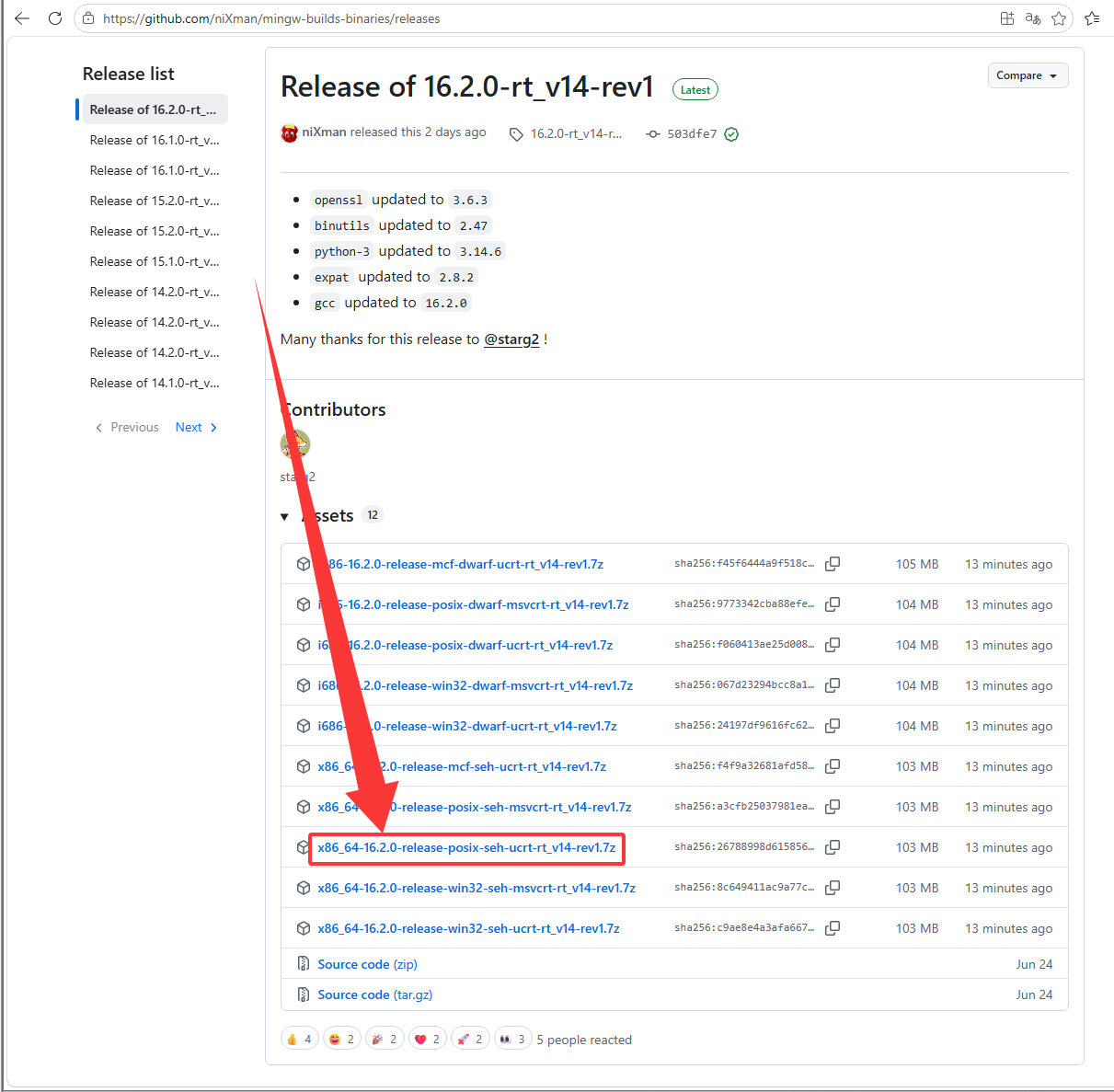
- 选哪个文件:找最新的 x86_64 开头的 release 版本,格式类似:
x86_64-13.2.0-release-posix-seh-ucrt-rt_v11-rev1.7z - 命名含义(认准这三个词):
x86_64:64 位(现在电脑基本都是)13.2.0:版本号随意,下最新的就行(不是最新的也行)posix:线程模型,支持std::thread(win32 模型不支持,别选)seh:异常处理模型,64 位下最稳
- 或者点击右边直接下载:https://github.com/niXman/mingw-builds-binaries/releases/download/16.2.0-rt_v14-rev1/x86_64-16.2.0-release-posix-seh-ucrt-rt_v14-rev1.7z
3.2 解压安装
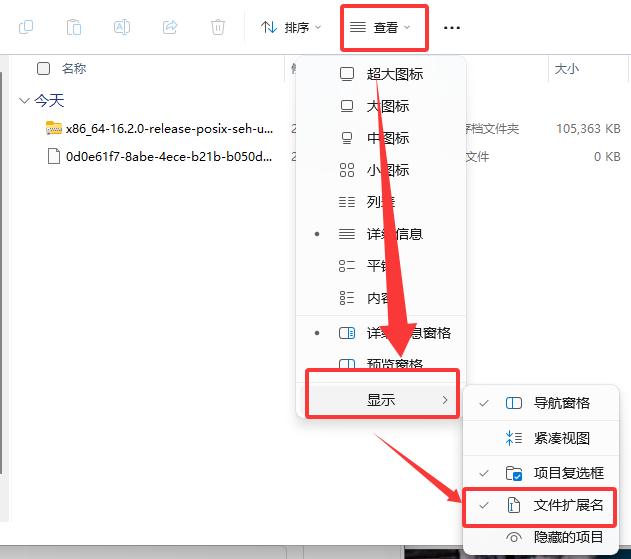
插一嘴,建议把显示文件扩展名打开
-
Win11可以直接双击打开压缩包或者用解压软件打开压缩包,把mingw64文件夹解压放到C盘根目录下(
C:\mingw64),或者你也可以放到D盘根目录也行,不要放到下载文件夹或者桌面上。
(如果你是小白,就跟着放C盘根目录下,方便后续填写路径。
如果你认为你对这些操作比较熟悉,你也可以放在任何地方)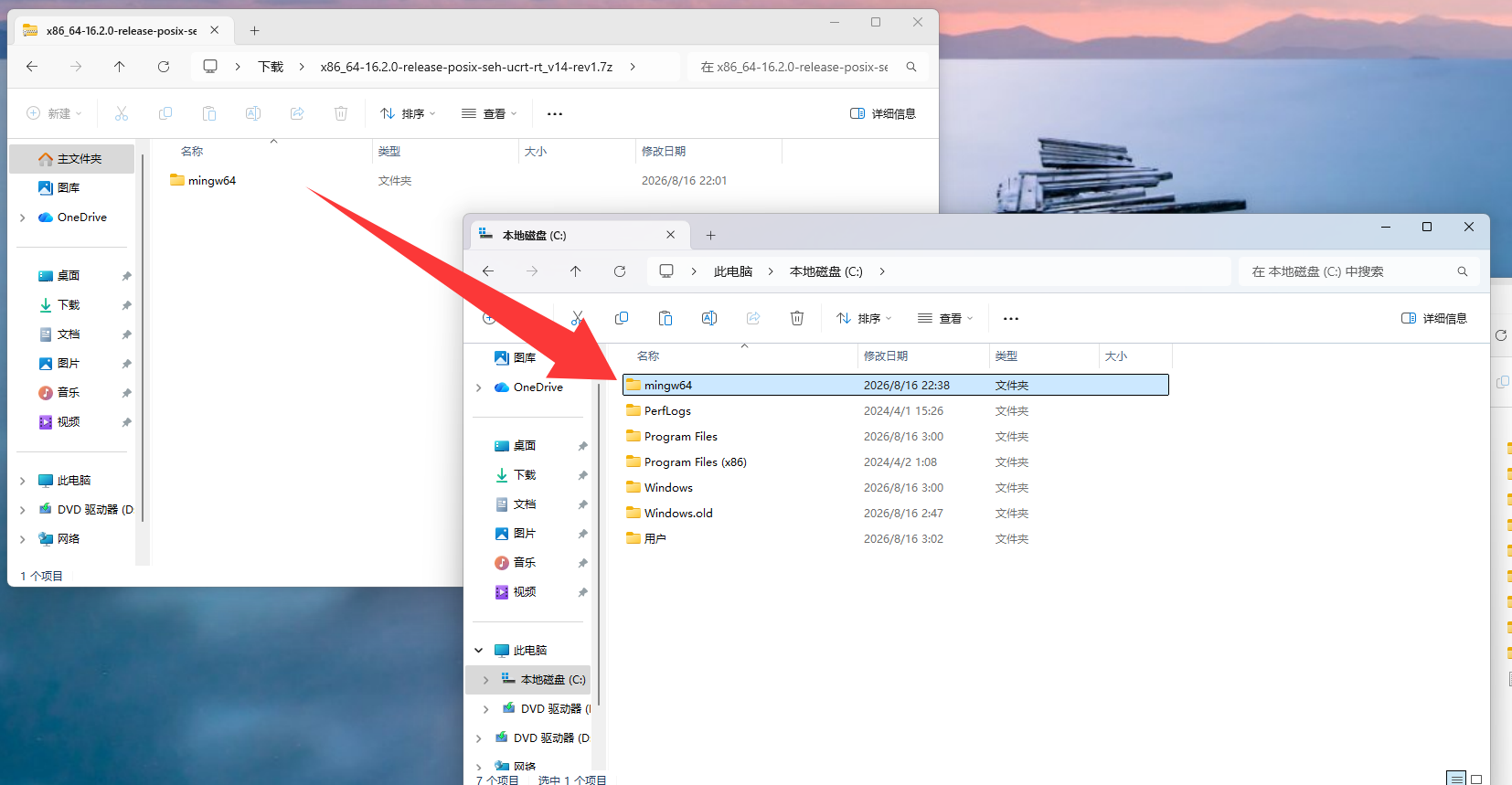
-
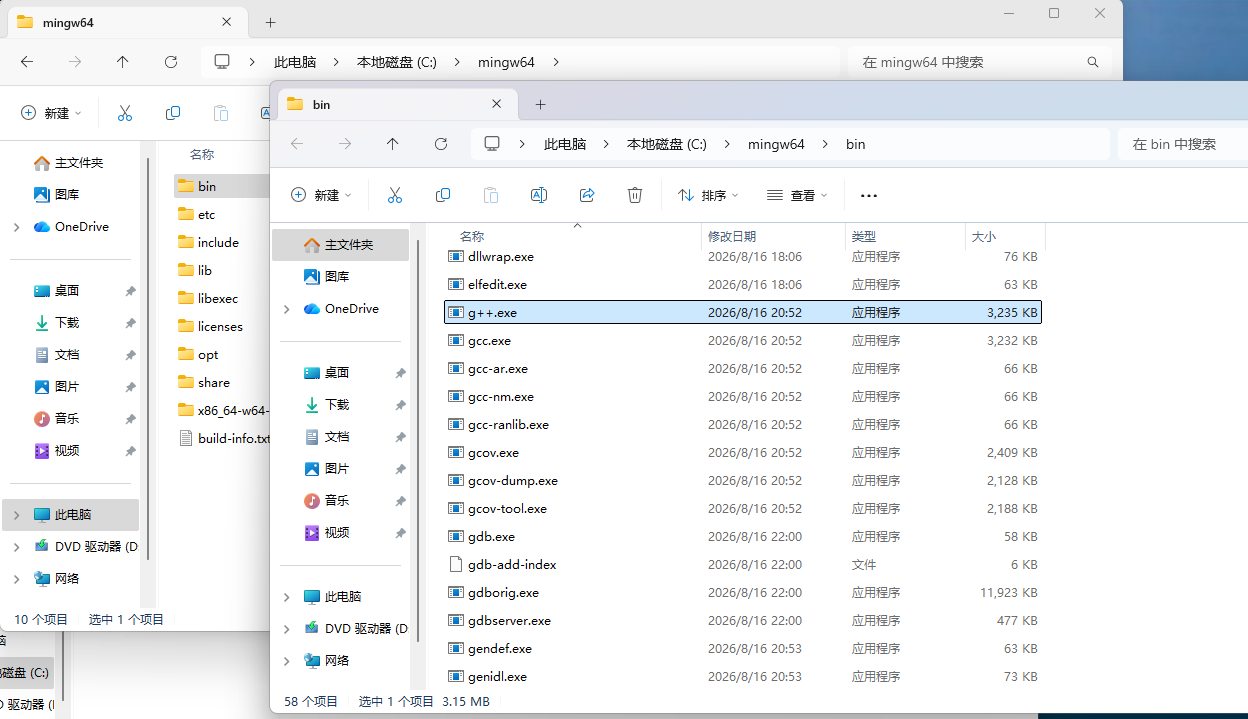
解压后确认里面有
bin文件夹,C:\mingw64\bin下能看到g++.exe
3.3 配置 PATH
-
按
Win键,搜索"环境变量",打开"编辑系统环境变量"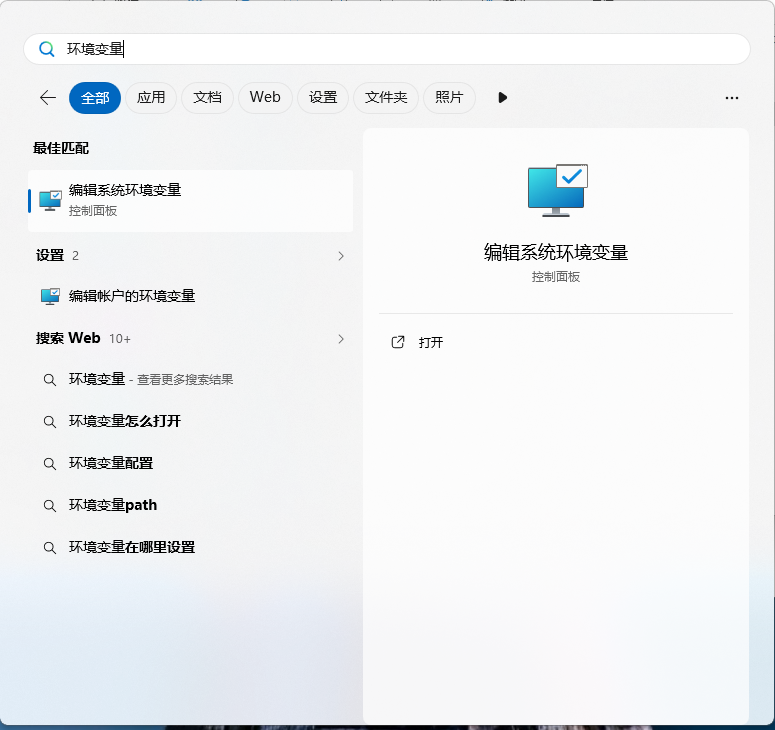
-
点右下角"环境变量(N)..."
-
在"系统变量"里找到
Path,双击 → 点"新建" → 填入C:\mingw64\bin -
一路"确定"关掉所有窗口
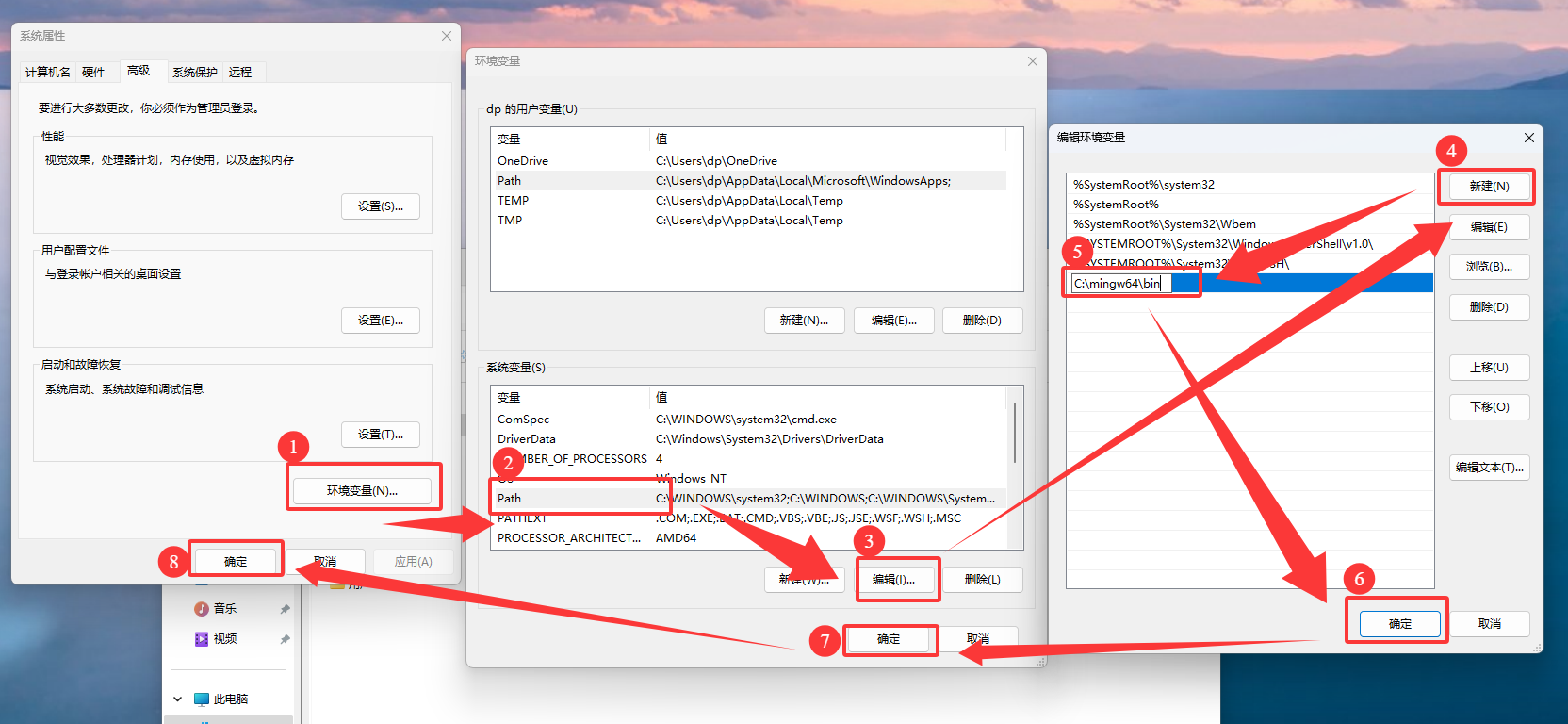
3.4 验证
- 按
Win + R,输入cmd回车,打开命令行 - 输入
g++ --version,回车 - 看到类似
g++ (x86_64-posix-seh-rev1, Built by MinGW-Builds project) 16.2.0的输出 = 成功
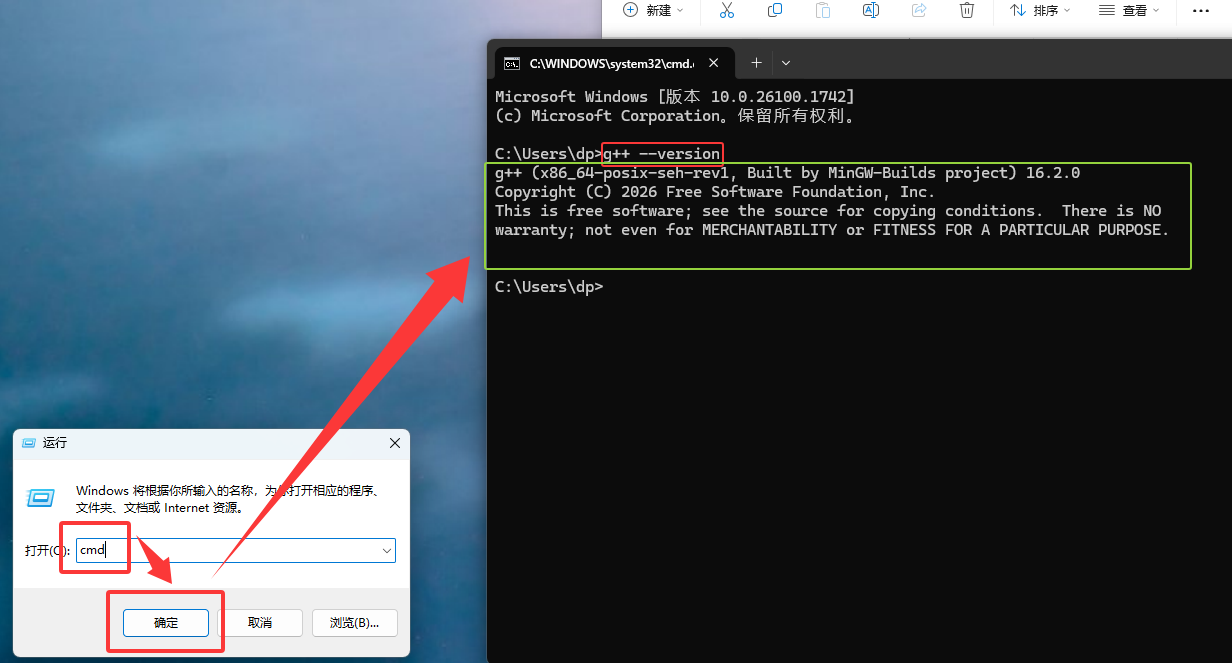
🔧 如果提示"不是内部或外部命令":多半是 PATH 没配好,或者配完没重开 cmd(要重开窗口才生效)。
4. CLion 篇
4.1 下载安装
- 官网下载:https://www.jetbrains.com/clion/download/ (Windows 版),或者群里找安装包。
- 安装包1.6GB较大,等待下载。实测至少校园网能直接下载(速度能到10MB/s)。
- 双击安装,安装时勾选"添加到 PATH"和"创建桌面快捷方式",其他随意,其余常规软件安装流程不多赘述。
- 安装完成后打开应用,语言与地区默认直接下一步→同意协议→数据共享随你→允许访问互联网,随后来到主菜单
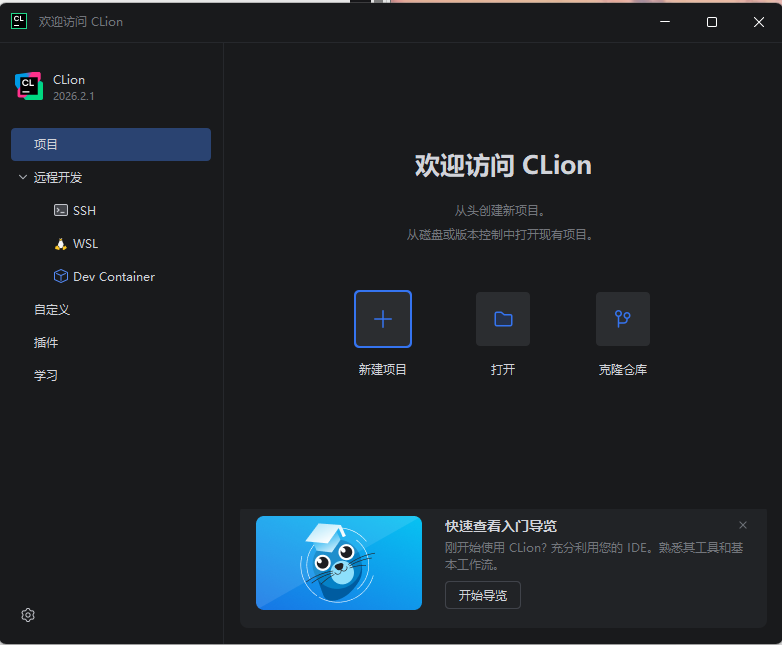
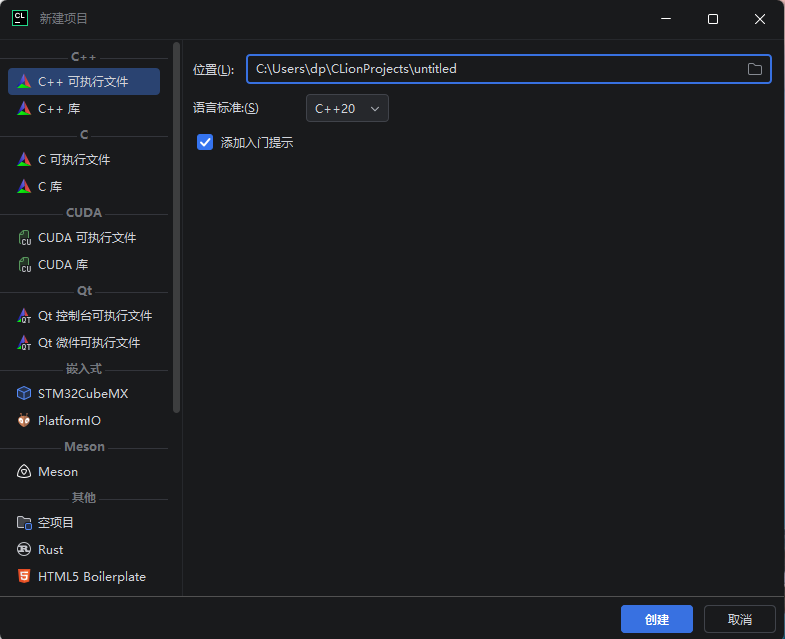
- 选择新建项目,可以不用修改配置直接创建,当然你可以给项目文件夹换个位置
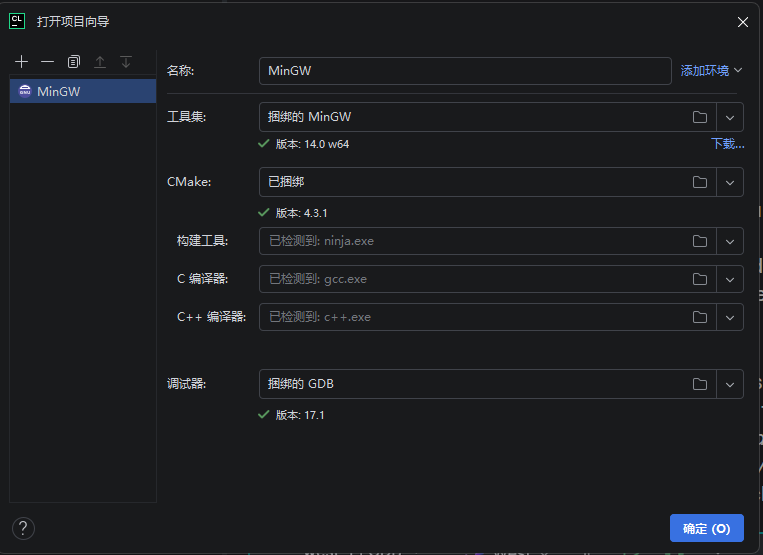
- 创建完后新打开的窗口会弹出来项目向导,如果前面按照流程下载好了MinGW这里应该能直接检测到,直接点确认就行,否则点击旁边下载...按钮现场下载就行。
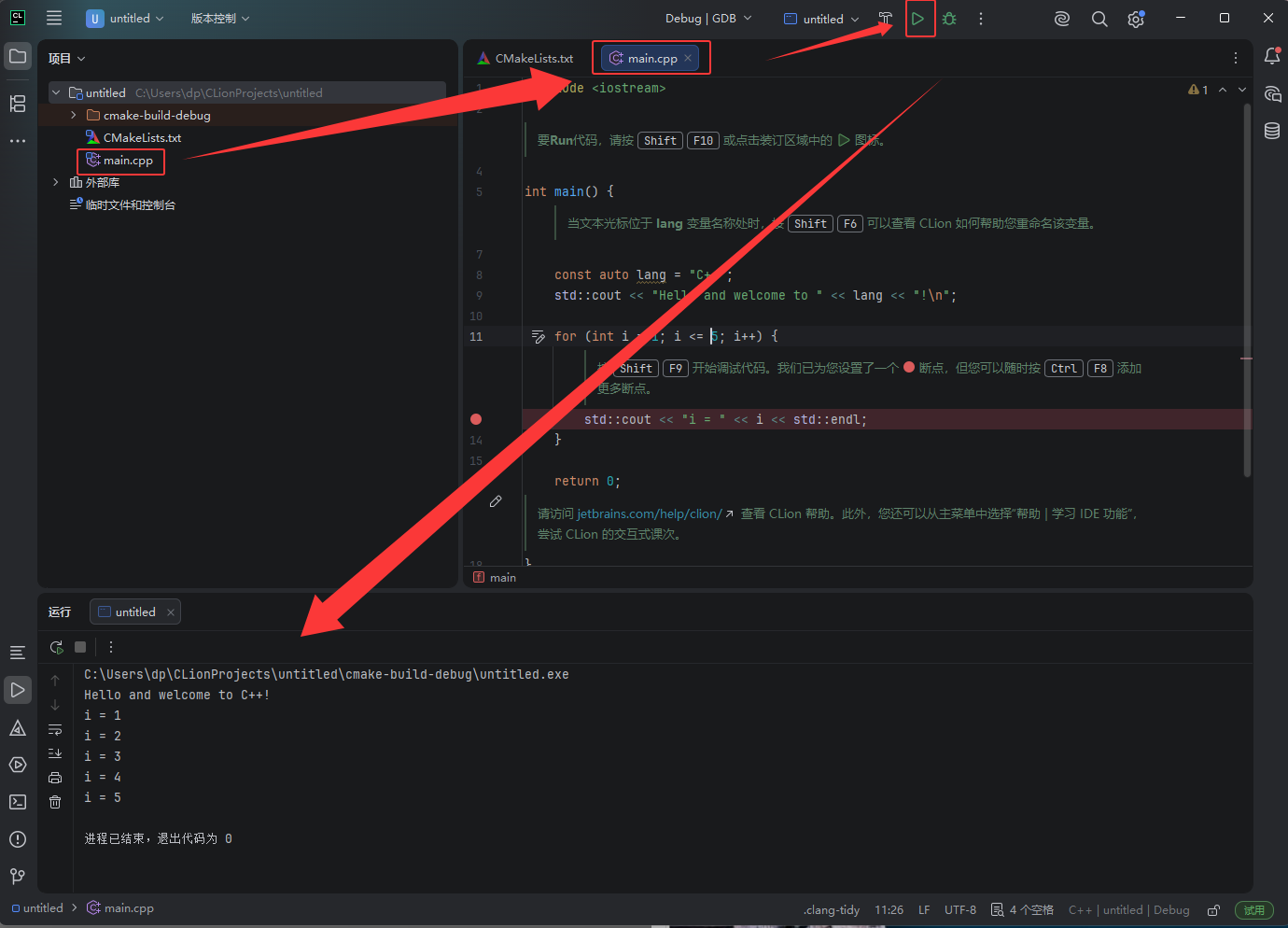
- 打开左侧的main.cpp(默认已经打开了),点击 顶部绿色箭头按钮运行,看到底部弹出运行窗口成功打印输出。到这里,你就可以开始写代码了,但是还得做些设置让你舒服地写代码。
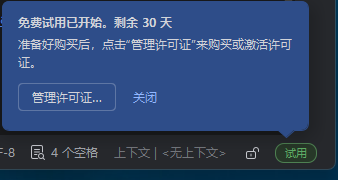
你大概已经注意到了右下角弹出的提示。
⚠️ CLion 没有免费社区版!只有 30 天试用。免费长期使用要靠下面的学生认证。
4.2 学生认证激活
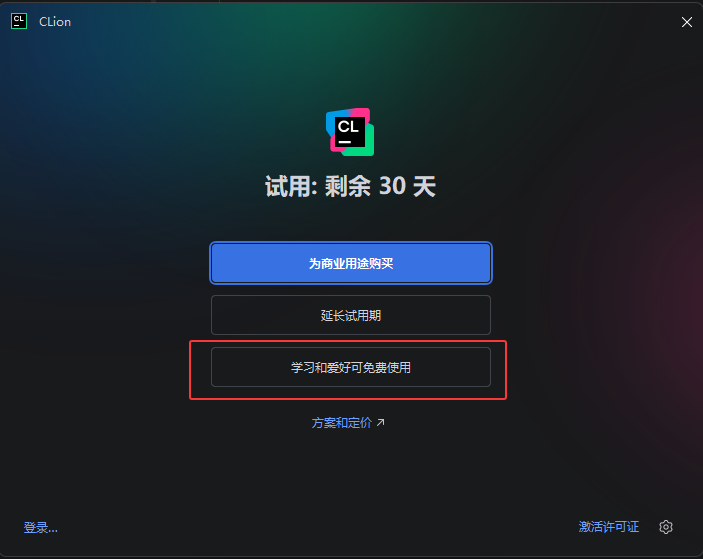
- 点击左下角的试用按钮,打开激活窗口。
- 选择学习和爱好可免费使用。
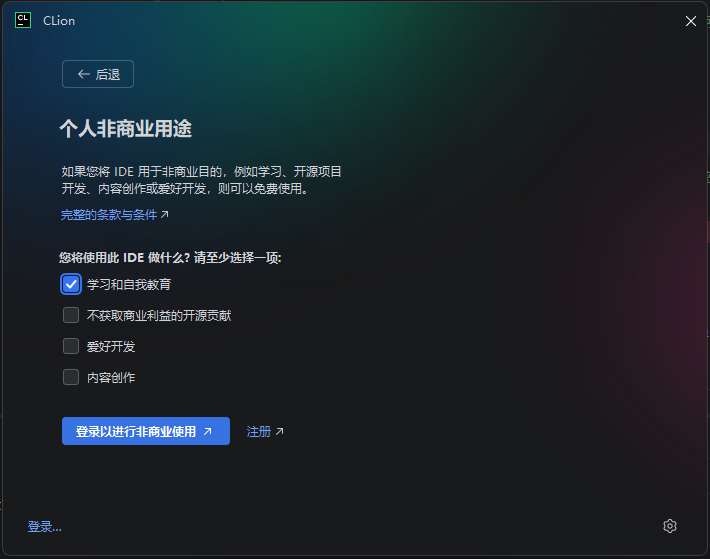
- 选择学习和自我教育,点击注册会弹出浏览器窗口。
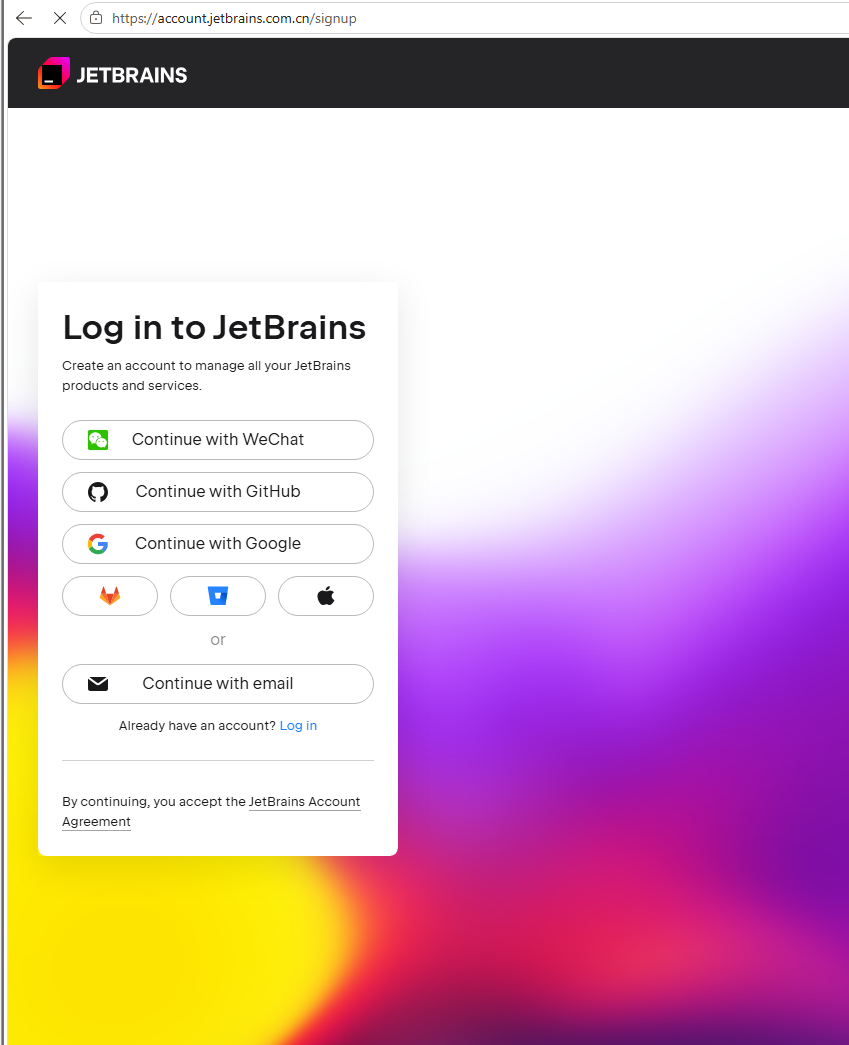
- 选择你有的账户的平台或使用邮箱注册登录(骗你的到最后都得绑定邮箱,QQ邮箱总有吧,Win QQ客户端左下角邮件图标能打开,填邮箱收验证码等步骤不说了)
- 注册登录后会给你跳到一个全是英文的界面,不管他,返回到CLion激活窗口,这次点击“登录以进行非商业使用”,再走一遍登录流程到显示“授权成功 您可以关闭此页面并返回 IDE”。
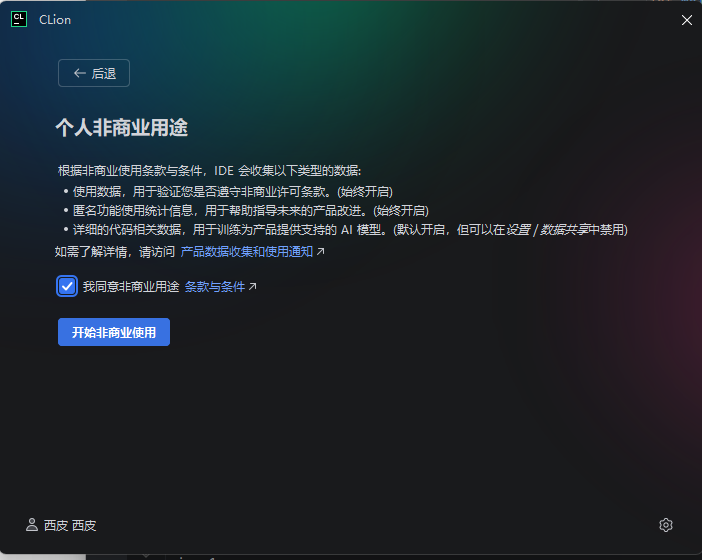
- 返回CLion同意协议后点“开始非商业使用”。至此,激活完成。
4.3 怎么"干掉" CMake 配置
为什么要干掉CMake:CLion 默认用 CMake 管理项目,对我们写题来说每道题目只需要一个.cpp文件就够了。
两个方案,推荐 A:
方案 A(推荐):直接删了CMakeLists.txt
看到左侧项目文件夹,左键单击选中CMakeLists.txt,del键删除或者右键删除,弹出窗口直接回车确认就是。
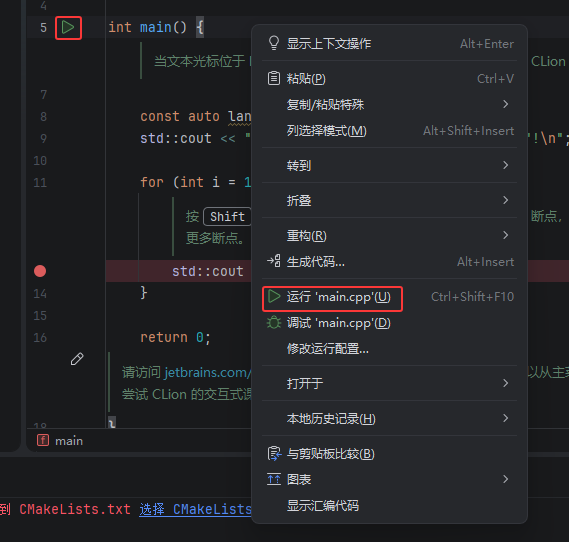
删完给你蹦出个错误警告,同时运行按钮也变成灰色无法运行了,怎么办。
鼠标点击 int mian() {一行,注意到这一行行号旁边有个一样的绿色运行按钮,点他,选运行。
或者在这一行右键,打开的菜单中也有“运行'main.cpp'”选项,点他。
然后就正常运行了,顶上的运行按钮也恢复了。
-
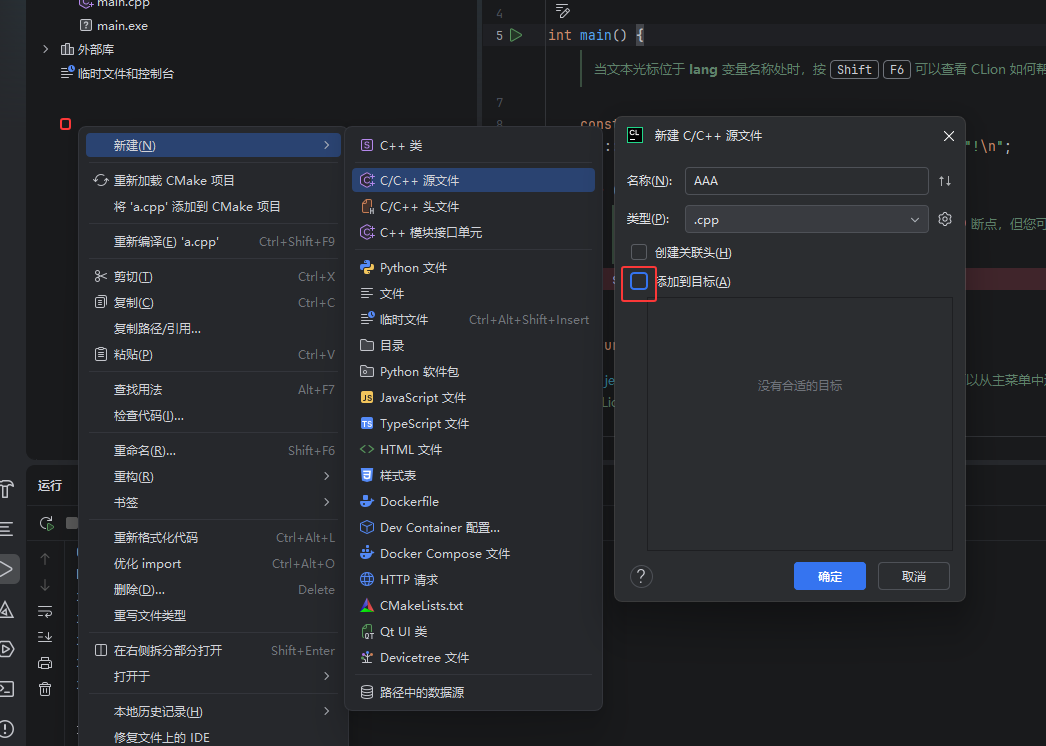
注意:这样子做后,以后添加新的cpp文件时,不要勾选添加到目标(就算你勾选了也没没配置文件添加)
-
新建的文件会弹出“此文件不属于任何项目目标”,写好代码后一样点
mian()一行的运行箭头就能添加到运行配置里运行了,运行一次后警告也会消失。
方案 B:修改CMakeLists.txt
打开CMakeLists.txt,替换为以下内容:
cmake_minimum_required(VERSION 3.16)
project(contest)

# C++17 标准
set(CMAKE_CXX_STANDARD 17)
set(CMAKE_CXX_STANDARD_REQUIRED ON)

# 警告 + 中文输出不乱码(-fexec-charset=GBK 仅 Windows 需要)
add_compile_options(-Wall -Wextra -fexec-charset=GBK)
# 跑题请用右上角构建类型 Release(自带 -O2 优化),调试切回 Debug
# 想固定 -O2 的话取消下一行注释(代价:调试时变量可能被优化看不到)
# add_compile_options(-O2)

# 收集所有 .cpp;CONFIGURE_DEPENDS = 新增文件自动识别,不用手动重载
file(GLOB CPPS CONFIGURE_DEPENDS "*.cpp")

# 每个 .cpp 生成一个独立可执行文件
foreach(CPP ${CPPS})
    get_filename_component(EXE ${CPP} NAME_WE)
    add_executable(${EXE} ${CPP})
endforeach()
然后点击左下角Cmake图标,点击重新加载
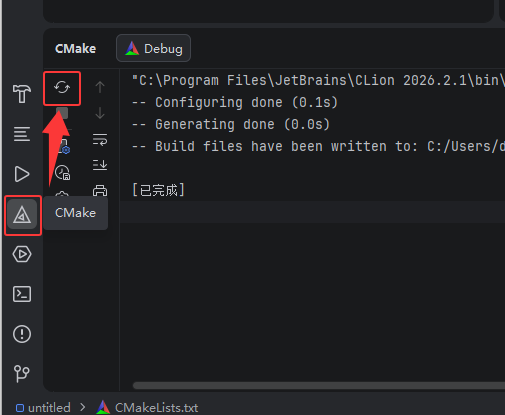
后续新增文件同方案A,不要勾选“添加到目标”,不小心勾选且创建文件了可以按ctrl+z撤回或者打开CMakeLists.txt重新贴一遍上面的配置。
新添加的文件如果没有出现在运行配置列表,同上点CMake图标重新加载一下就行。
注意有多个文件之后,点击运行按钮运行的是左侧运行列表当前显示的文件,注意核对与自己当前想运行的文件是否一致。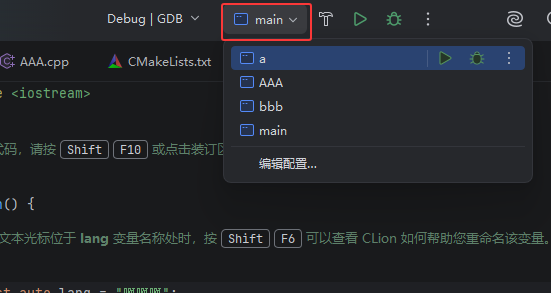
4.4 中文输出乱码解决
如果上一节你选择方案B的话就不用管这一步了,CMakeLists配置模板里已经顺带解决了这个问题。
实际上遇到输出中文的情况非常少见,目前只在极个别题目中见过。
原理:CLion 源码默认 UTF-8 保存,但 Windows 控制台默认 GBK 读,两边打架就乱码。
方案 A:在点击main()旁的运行按钮后选择修改运行配置,弹出的窗口的编译器选项加 -fexec-charset=GBK。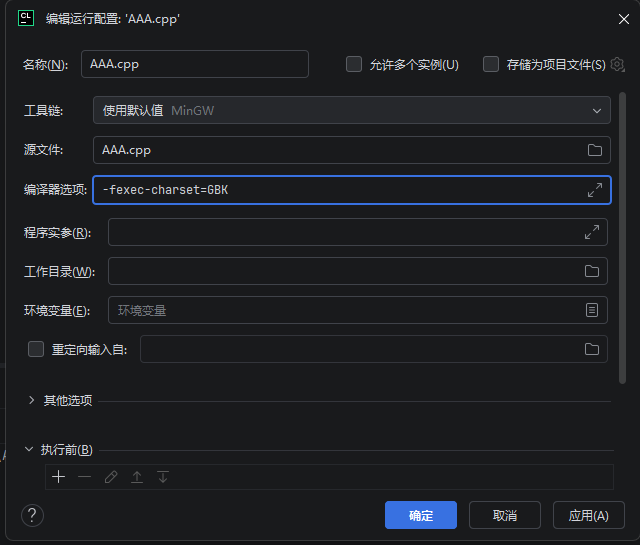
方案 B(不推荐):main 开头加一行:
system("chcp 65001 > nul"); // 把控制台切成 UTF-8,解决中文输出乱码原理一句话:让"源码编码"和"控制台编码"一致。比赛提交前记得删掉这行(OJ 上不需要,有的评测机还会警告)。
4.5 运行与调试
- 运行:右上角绿色三角 / Shift+F10
- 调试:右上角虫子图标 / Shift+F9
- 调试三件套:
- 断点:点代码行号右侧,出现红点。程序跑到这里会暂停
- 单步:F8 步过(一行一行走)、F7 步入(走进函数内部)
- 变量监视:调试时左侧 Variables 面板实时看变量值;也可以选中表达式右键 Add to Watches
- 常见流程:样例不过 → 在可疑行打断点 → 调试运行 → 看变量在哪一步开始不对
4.7 禁用 AI(重要)
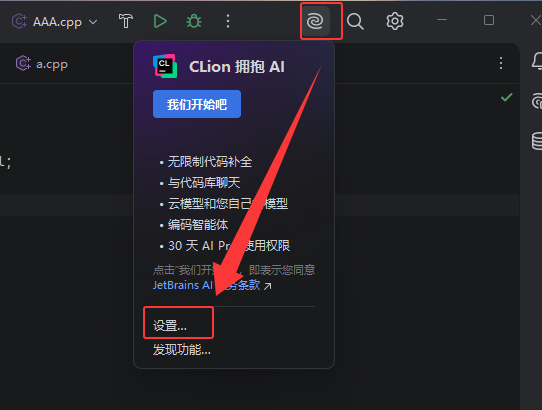
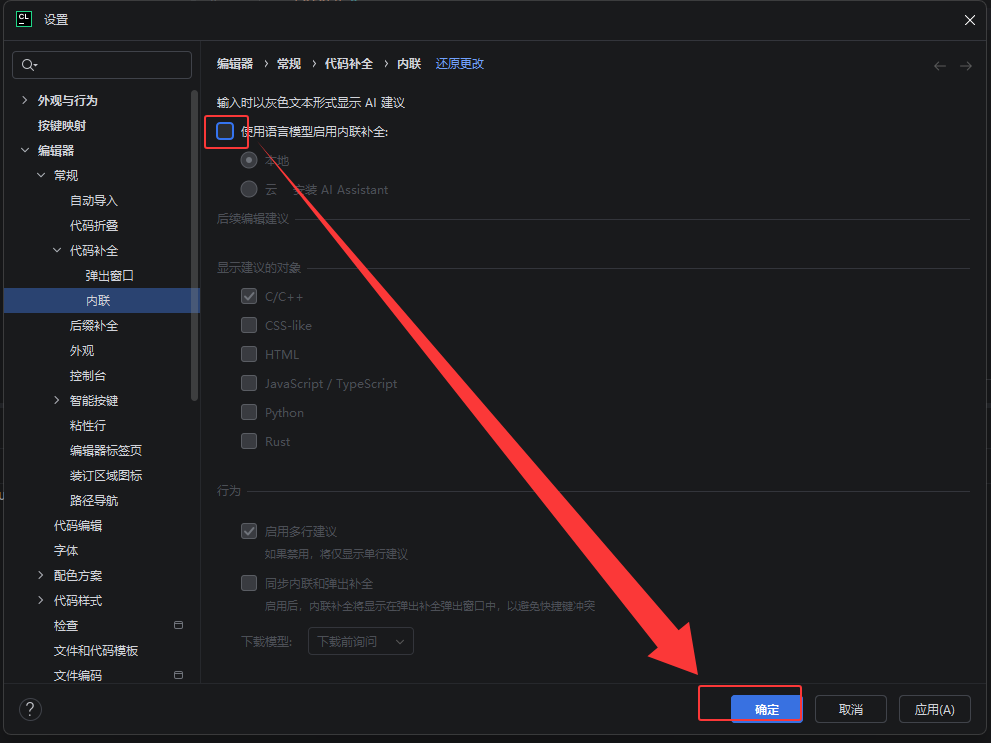
新版 CLion 捆绑了 JetBrains AI Assistant,有AI建议补全代码功能,虽然弹出建议直接按tab补上一整行甚至多行很爽,但容易造成 学过就忘 情况,当然比赛的时候时没有这玩意的,建议从一开始就关掉:
如图:
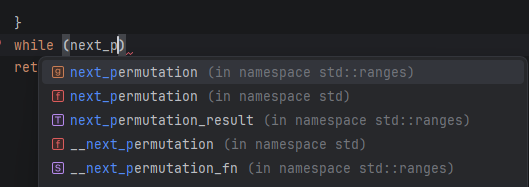
关闭后还剩的输入时补全单词的功能还是可以用的,长点的词敲一半按下tab填充完整还是很好使的。
4.8 常用快捷键
| 功能 | 快捷键 |
|---|---|
| 运行 | Shift+F10 |
| 调试 | Shift+F9 |
| 步过 | F8 |
| 步入 | F7 |
| 跳出 | Shift+F8 |
5. VSCode 篇
5.1 安装 VSCode
-
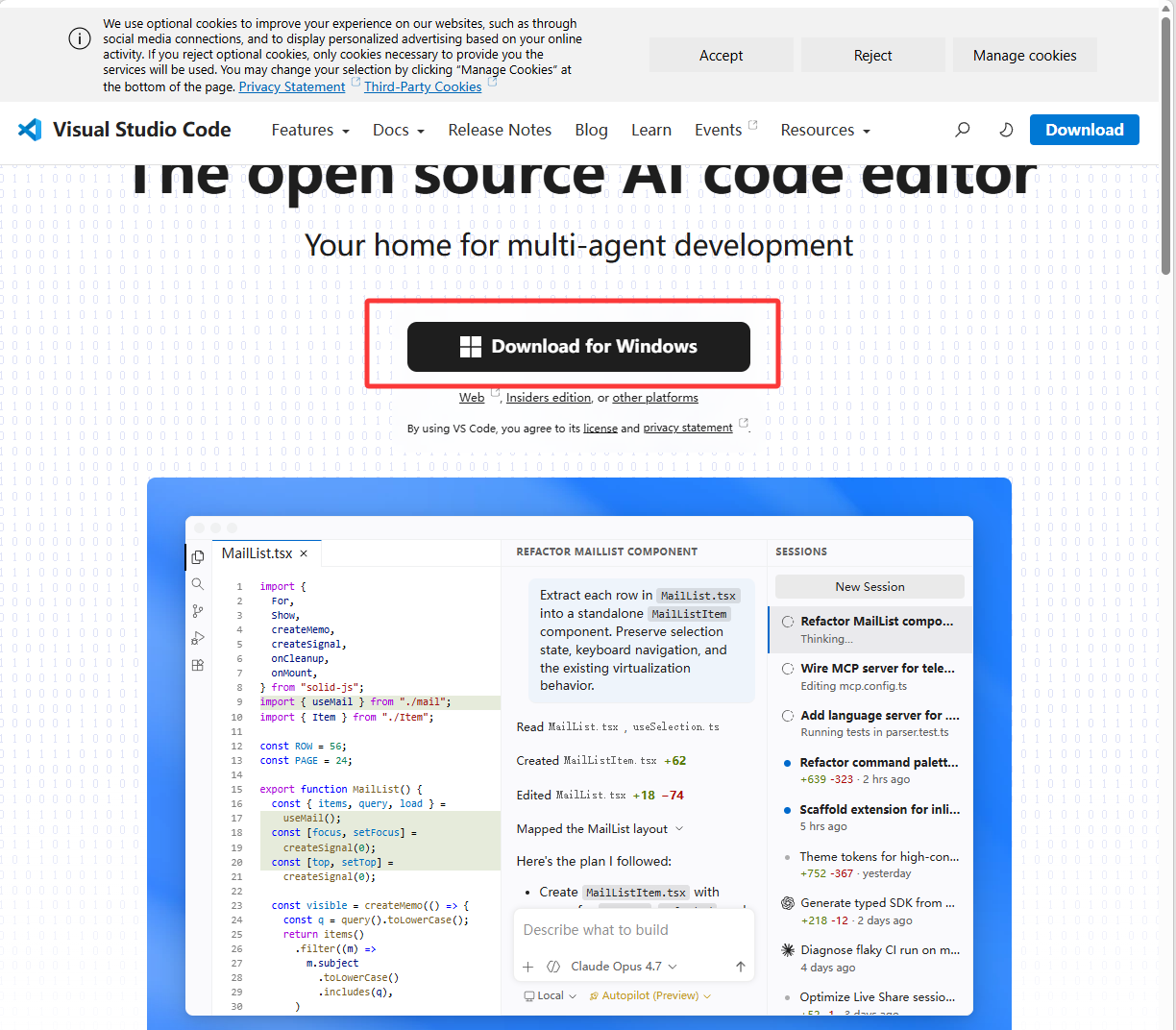
下载:官网下载:https://code.visualstudio.com/ 或者在群文件中找安装包
-
安装。安装向导里选择附加任务页建议额外勾选:
- 创建桌面快捷方式
- "将'通过 Code 打开'操作添加到目录上下文菜单"(方便右键直接打开文件夹)
-
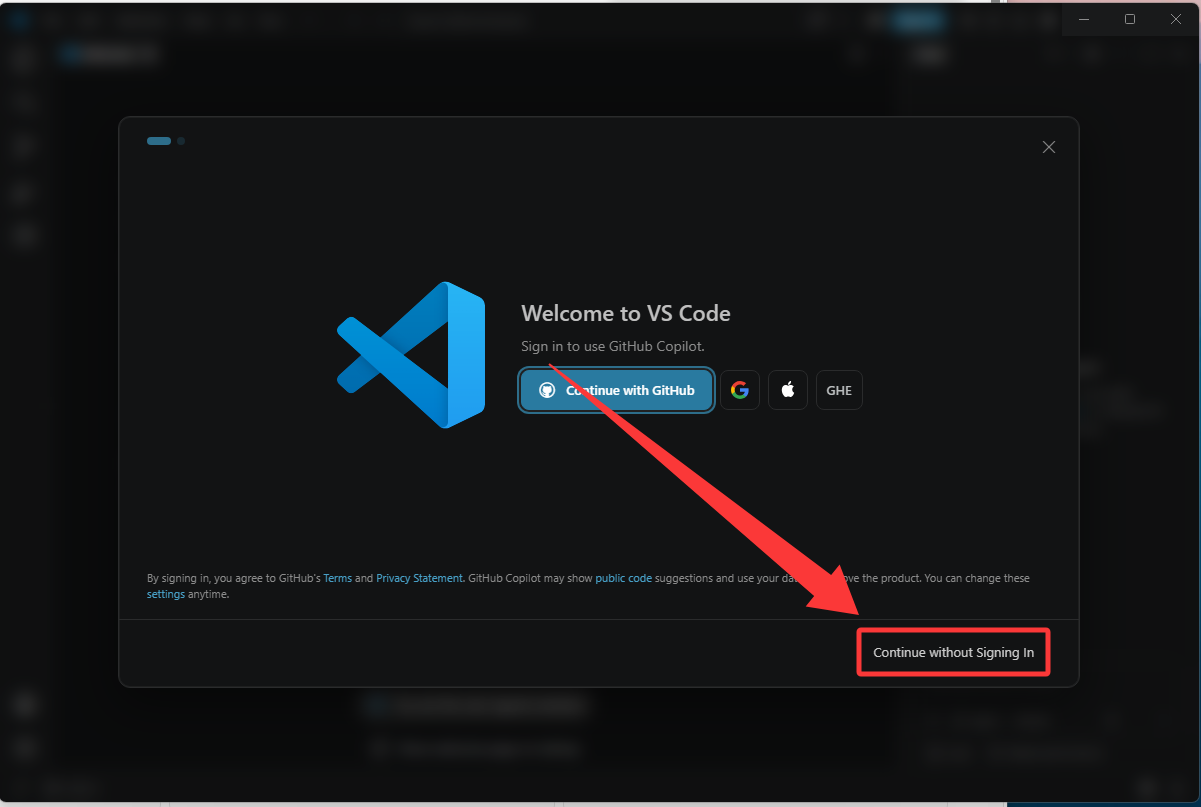
首次打开是这个样子,这里可以直接点右下角跳过登录(你要是想登录也行)
-
随后来到选择主题页面,这个随你选,选完后点右下角蓝色“Get Started”。
-
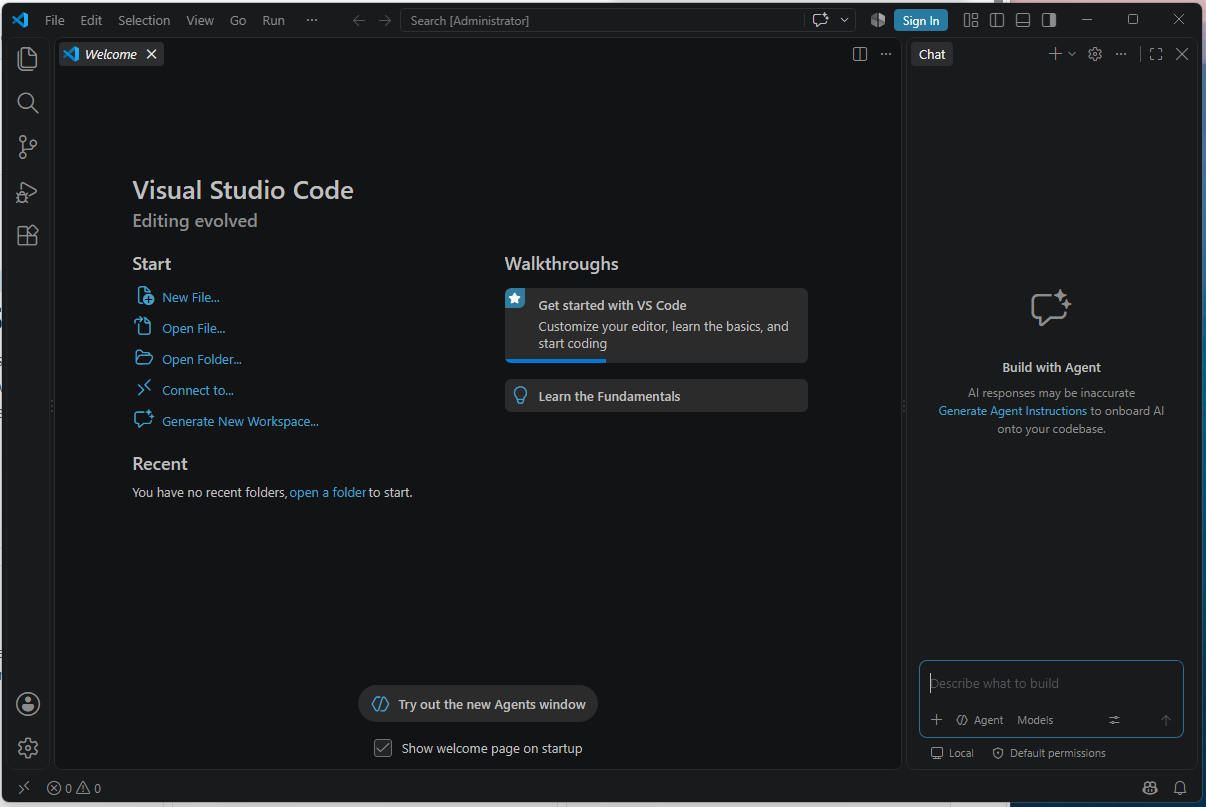
然后就来到了主界面,满屏英文可能会让你有点懵,所以先来装个中文插件
5.2 安装中文插件
-
左侧点"扩展"图标
-
搜索
Chinese,安装 Chinese (Simplified) Language Pack for Visual Studio Code(微软官方)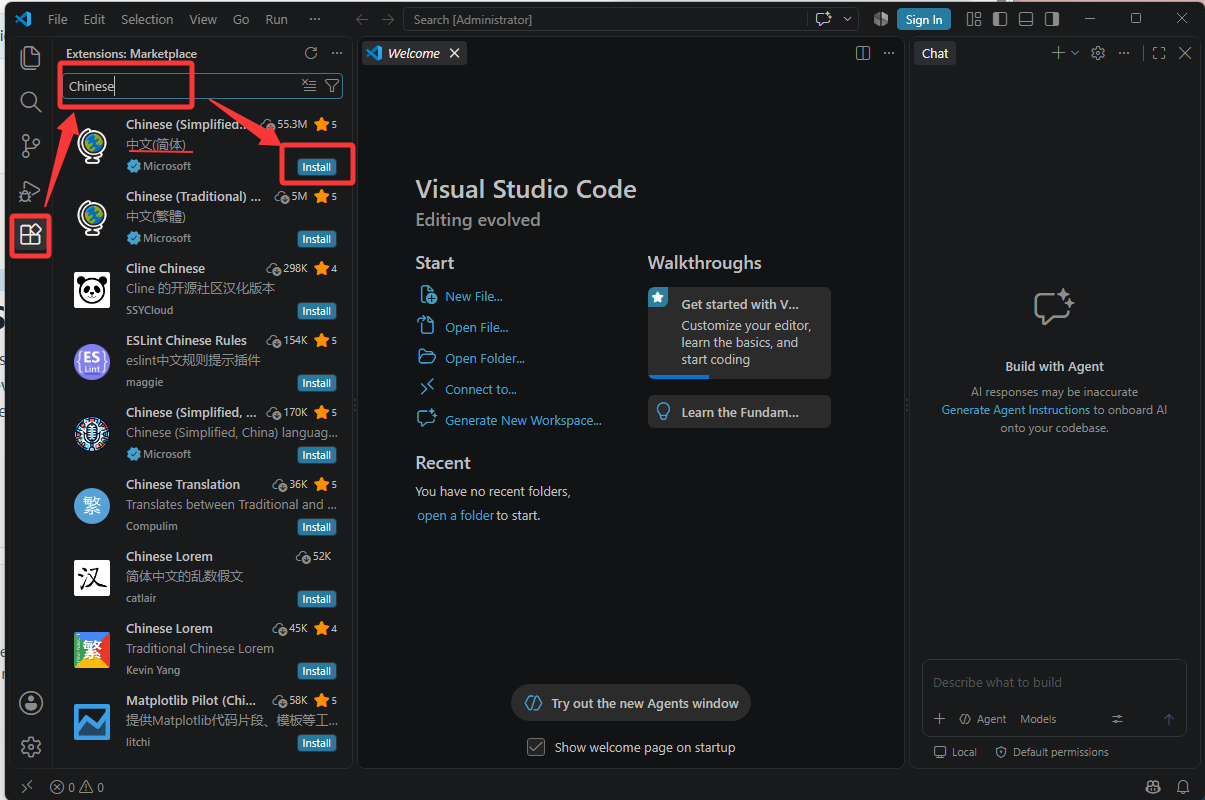
-
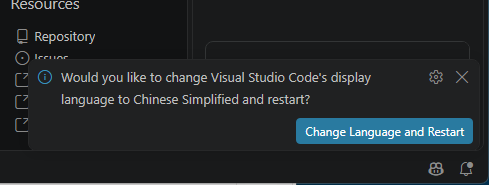
装完右下角会弹出个提示要求重启,点击蓝色的"Change Language and Restart",重启后界面就会变成全中文了
5.3 先整个文件夹
在这之前,我们先建个文件夹方便后面配置
点击打开文件夹,在弹出的窗口中找个位置新建个文件夹并选择文件夹。(这里我选择在C盘根目录下新建一个code文件夹)
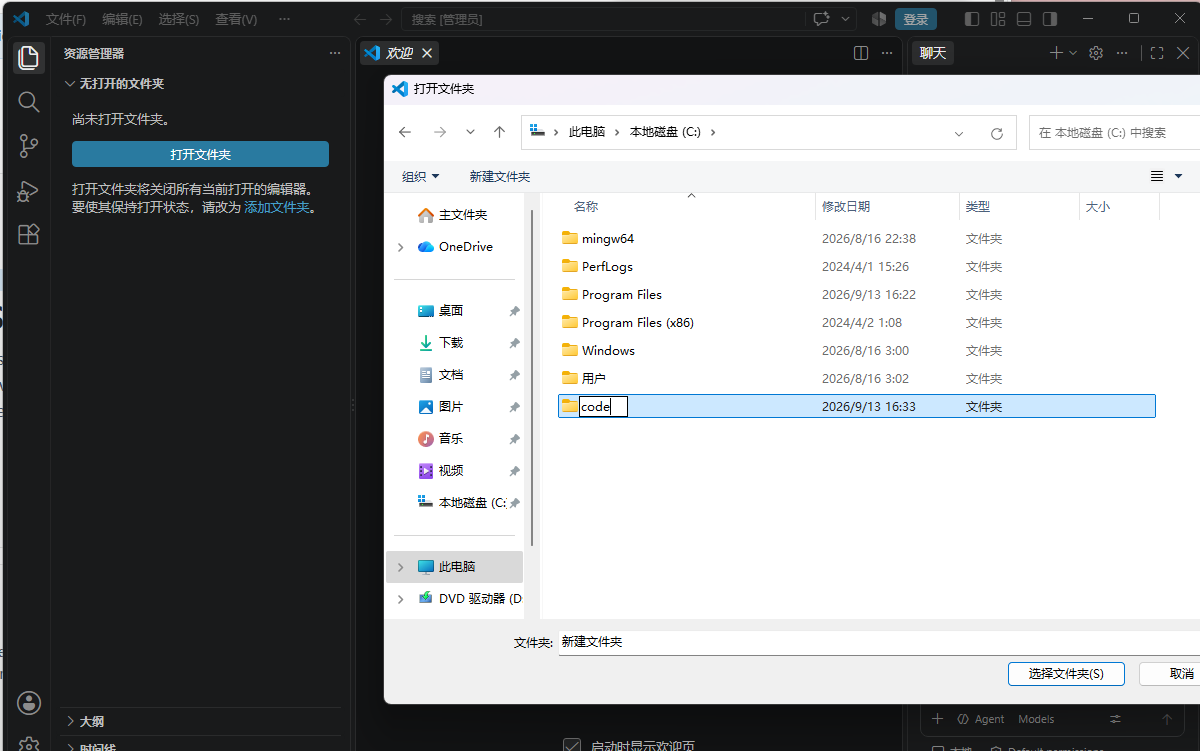
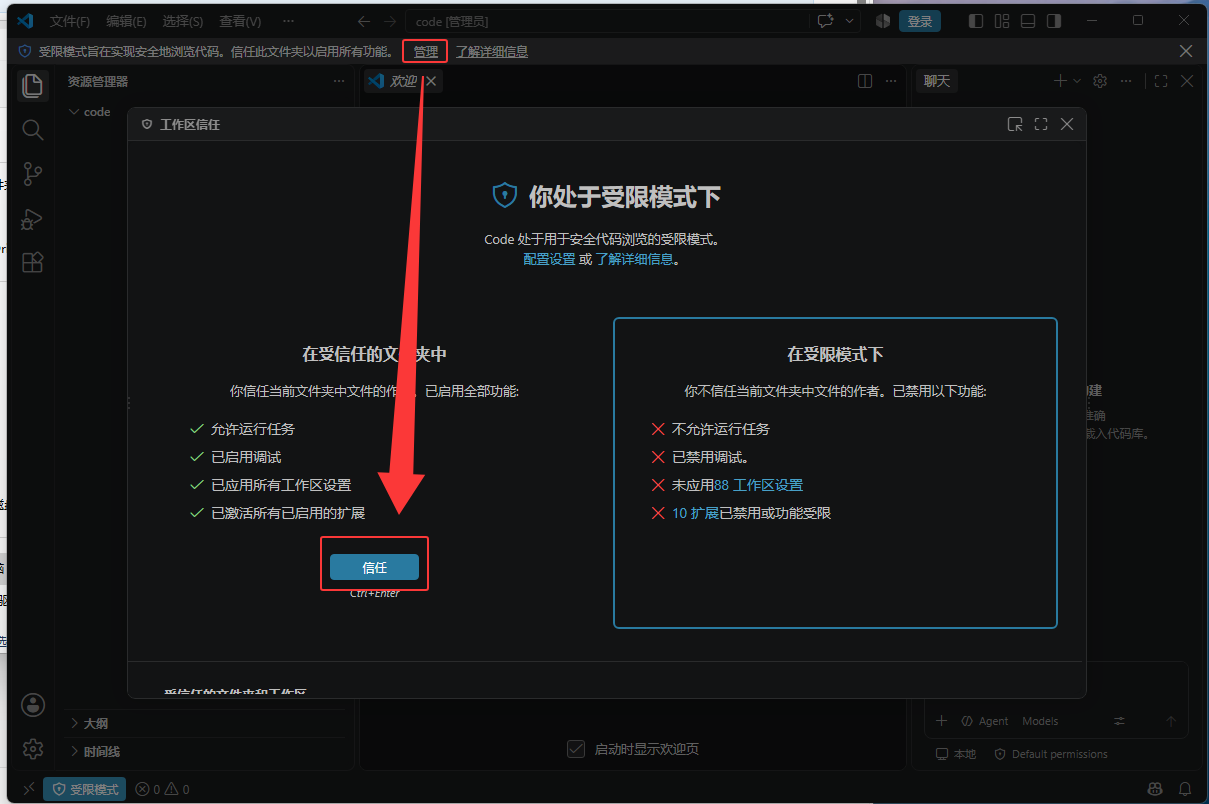
确认选择文件夹后窗口会更新一下,随后可能会弹出“你处于受限模式下”或在顶部有类似警告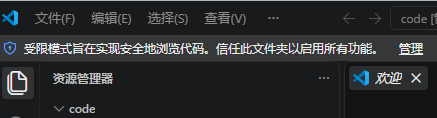
点击管理打开窗口,选择信任,,变成受信任模式后关闭这个“工作区信任”窗口即可。
5.4 装微软官方 C++ 扩展
-
老样子打开扩展商店搜索
C++,安装排名稍微靠后的“C/C++ Extension Pack”,图标左下角带个④的扩展包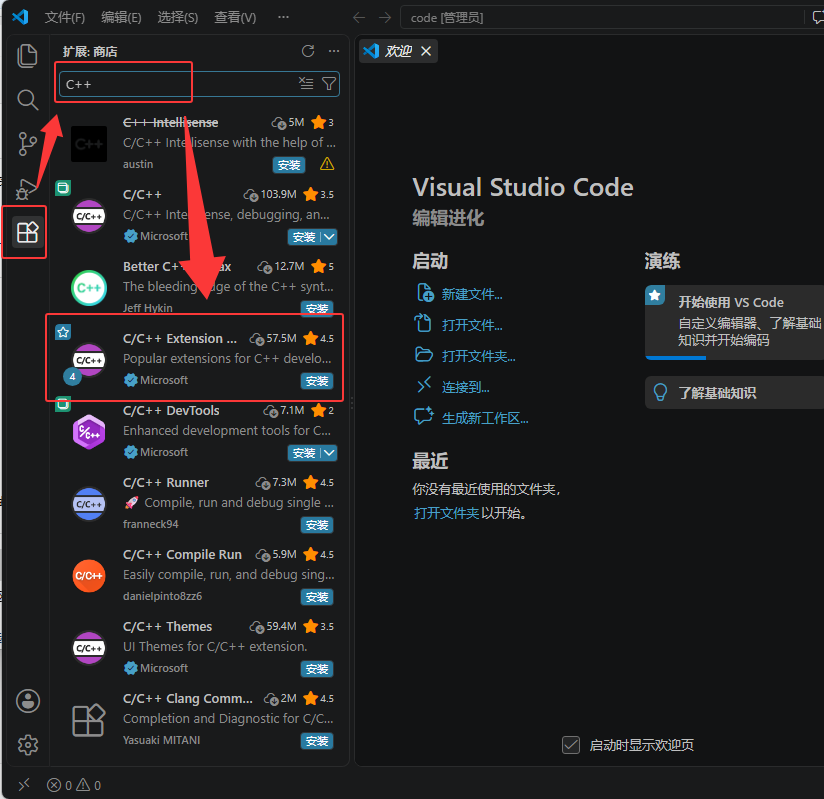
-
安装完后点击左侧活动栏第一个图标切回文件夹(资源管理器),在右侧大片空白处右键选择新建文件,新建一个"test.cpp",回车确认。
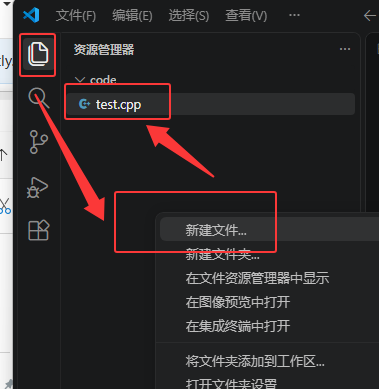
-
回车确认创建后右侧会弹出编辑界面,抄下下方几行代码
#include <iostream> int main(){ std::cout<<"Hello World"; } -
写完后点右上方箭头图标运行
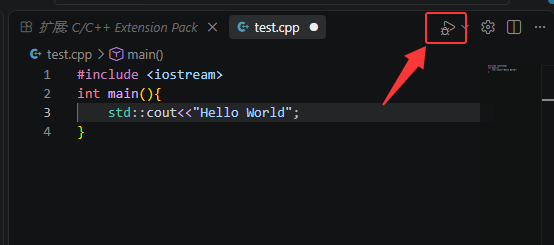
-
这里会弹出让你选择运行配置,选第二个"C/C++:g++.exe" (你要是没装过MinGW这里是没有这俩选项的,去第三章装完再回来)
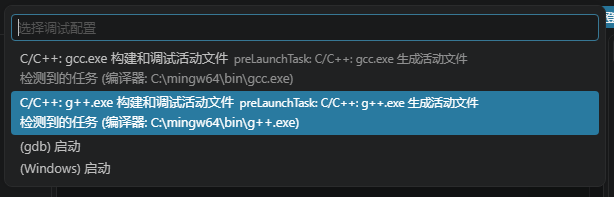
-
选完后你会底部终端滚动一大堆英文,最后蹦出来了"Hello World",至此你就可以开始写代码了。
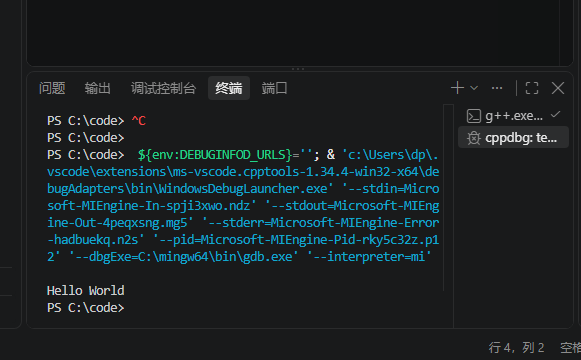
到这只能让你简单跑起来代码,想要调试代码或者更舒服的运行代码测试接着往下看
5.5 自定义运行和调试
左侧文件夹有个.vscode文件夹,展开他,如果你前面成功运行了代码,这里已经有一个tasks.json文件了,点击打开它,复制下面的内容贴进去
{
    "version": "2.0.0",
    "tasks": [
        {
            "label": "g++ 编译当前文件(调试版)",
            "type": "shell",
            "command": "g++.exe",
            "args": [
                "-g",
                "-Wall",
                "-std=c++17",
                "-finput-charset=UTF-8",
                "\"${file}\"",
                "-o",
                "\"${fileDirname}\\${fileBasenameNoExtension}.exe\""
            ],
            "options": {
                "cwd": "${fileDirname}"
            },
            "problemMatcher": ["$gcc"],
            "group": {
                "kind": "build",
                "isDefault": true
            },
            "presentation": {
                "reveal": "silent",
                "panel": "shared",
                "clear": false
            }
        }
    ]
}
然后右键".vscode"一行,右键新建文件,新建一个 “launch.json”,回车确认(注意两个json文件都应该在.vscode文件夹下)。
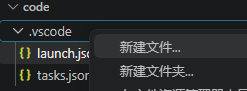
复制以下内容到launch.json里。
{
    "version": "0.2.0",
    "configurations": [
        {
            "name": "调试当前文件 (gdb)",
            "type": "cppdbg",
            "request": "launch",
            "program": "${fileDirname}\\${fileBasenameNoExtension}.exe",
            "args": [],
            "stopAtEntry": false,
            "cwd": "${fileDirname}",
            "environment": [],
            "externalConsole": false,
            "MIMode": "gdb",
            "miDebuggerPath": "gdb.exe",
            "setupCommands": [
                {
                    "description": "为 gdb 启用整齐打印",
                    "text": "-enable-pretty-printing",
                    "ignoreFailures": true
                }
            ],
            "preLaunchTask": "g++ 编译当前文件(调试版)"
        }
    ]
}
至此配置完成,最左侧活动栏有个大号的运行按钮,点他进入”运行与调试“,上方出现一个绿色的箭头,点击即可调试右侧界面显示的代码了。
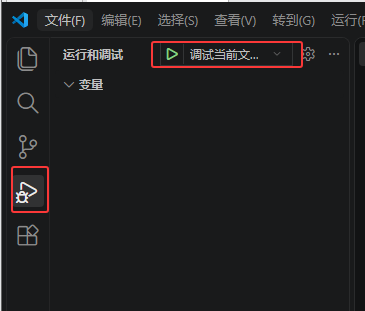
除此之外,你也可以按F5来启动调试,ctrl+F5来运行(不调试),shift+F5结束运行
注意启动运行或调试时,中间窗口要回到你要调试的文件上(你要是还在launch.json里点运行包报错的)
以及,有些笔记本或者键盘直接按F5可能是一个功能键,需要按下fn键再点击F5才是调试。
5.6 禁用AI
关于为什么要禁用可以看第四章相关部分
依旧扩展商店,搜”GitHub Copilot Chat“,点击第一个,选择禁用AI功能。想重新启用再点一次就行
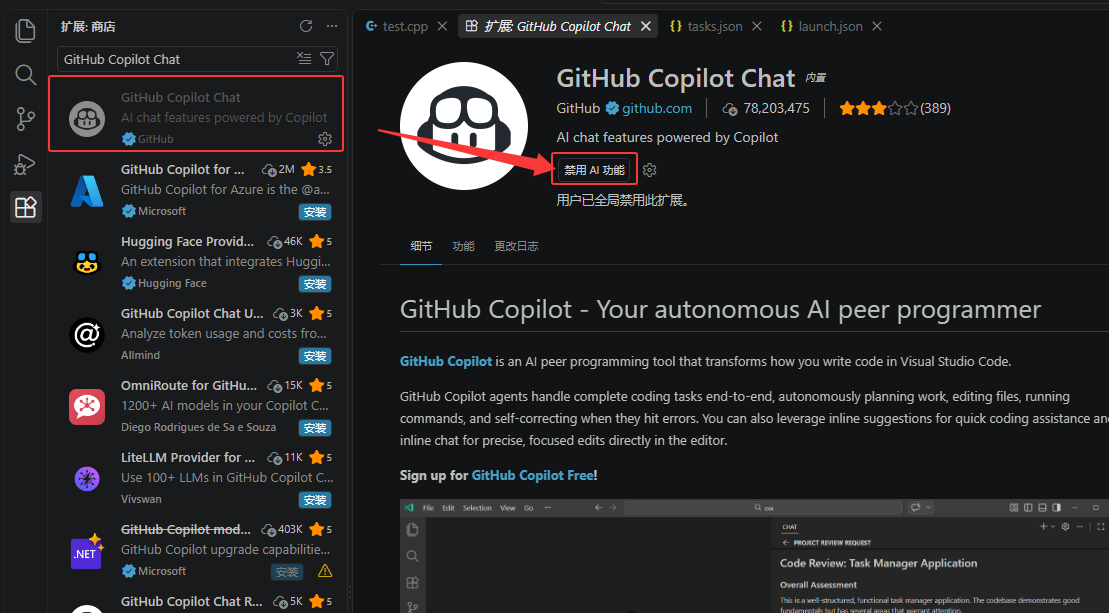
下面是两个很好用的插件
5.7 CPH 插件:从抓题到提交一条龙
Competitive Programming Helper(CPH):竞赛专用插件,能把 OJ 题目抓进 VSCode,本地跑样例,甚至直接提交。
安装(两个东西,缺一不可):
- 老样子扩展商店装 Competitive Programming Helper (cph)(作者 Divyanshu Agrawal)
安装流程差不多不在重复了 - Chrome/Edge 浏览器装扩展 Competitive Companion
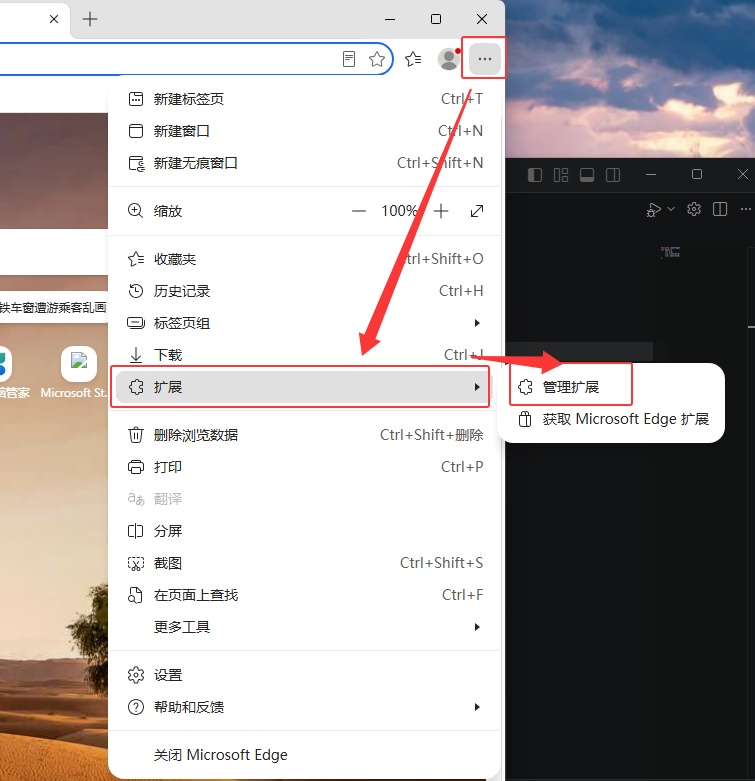
这里以edge浏览器为例,如图所示进入Edge扩展商店- 洛谷最近更新网页导致cph无法正常抓题,群里放了修复版的安装包,按以下步骤安装
打开扩展管理
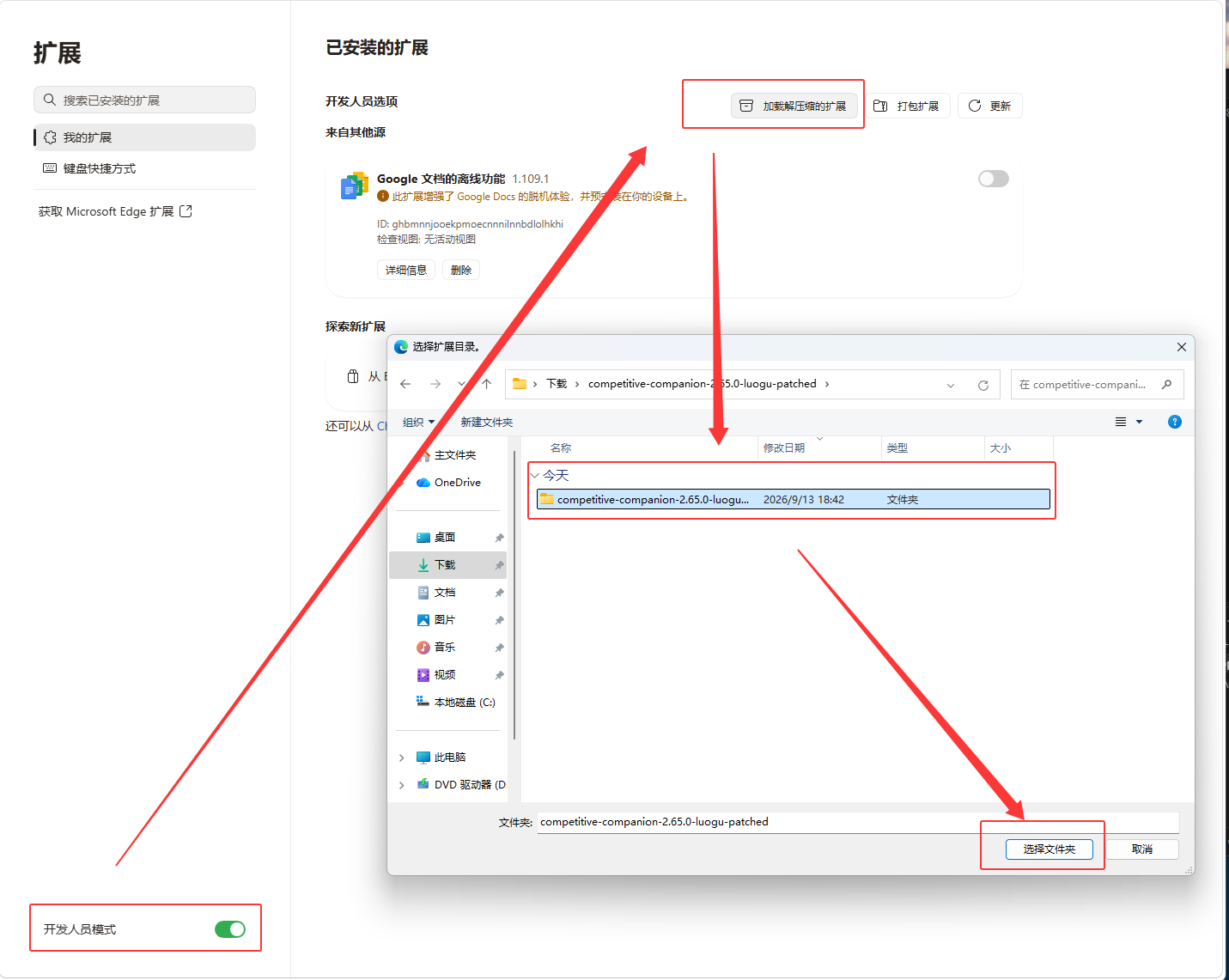
群里下载“competitive-companion-2.65.0-luogu-patched.zip”,解压。
如图所示添加插件
看到插件列表出现Competitive Companion就安装完了。
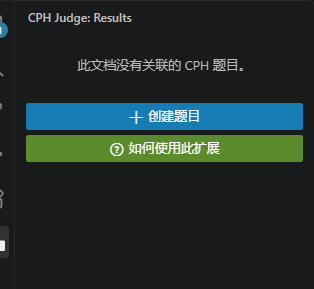
那么怎么用呢?回到vscode,左侧活动栏多了一个像排行榜标识的图标,点他,提示”此文档没有关联CPH题目“,这里先简单演示下怎么用。
如果你是刚刚一路跟教程走到这来,应该创建了test.cpp,为了方便演示,我们先改一下代码,如下
这是一个很简单的输出 a 和 b ,输出a+b等于几的程序
#include <iostream>
int main(){
    int a,b;
    std::cin>>a>>b;
    std::cout<<a+b;
}
回到cph插件那,选创建题目
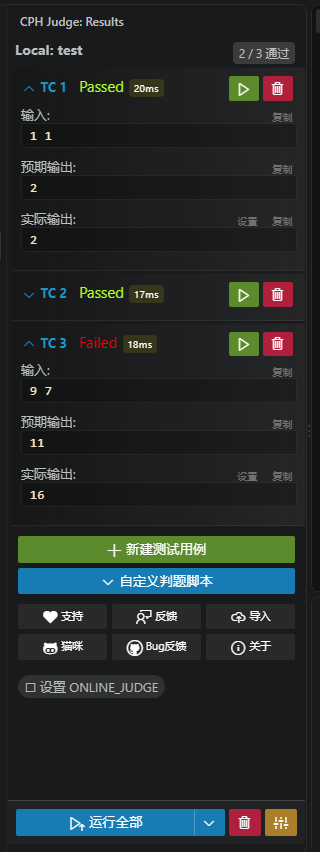
在输入一栏填入输入数据,预期输出填标准答案,点击运行按钮就能快速运行代码,并把代码输出和预期输出做比对。可以新建多组测试用例,点击下方运行全部,快速检测代码正确性,比手动运行一个个输方便多了。
别忘了刚刚还装了个浏览器插件,这个就是用来一键抓取网站上的题目,把样例自动填入输入输出的。
以洛谷的一道题为例
先如图给插件固定在工具栏上
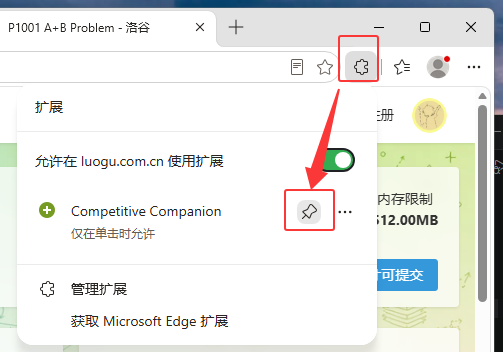
打开一道题目,点击插件按钮,回到vscode,
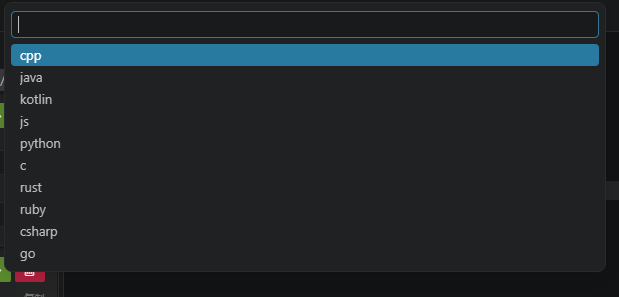
发现它自动创建了一个文件,填入是样例的输入输出
5.8 Code Runner:一键运行(可选)
日常"就想快速跑一下"时,比 Ctrl+Shift+B 更省事:
- 扩展商店装 Code Runner(作者 Jun Han)
- settings.json 里那两行
code-runner.*已配好 - 打开 .cpp,点右上角播放按钮(或 Ctrl+Alt+N)直接编译运行
注意:Code Runner 是"运行",不带调试。正经调试还是 F5。它和自定义 tasks 二选一即可,都配也行,不冲突。
6. Dev-C++ 篇
6.1 安装
-
下载安装包(官方源:https://sourceforge.net/projects/orwelldevcpp/ ,国内很难打开,群里有文件可以直接下载)
-
双击安装,语言选Chinese (Simplified) 默认一般就是这个。然后一路回车
-
首次启动选主题/语言,一路 Next
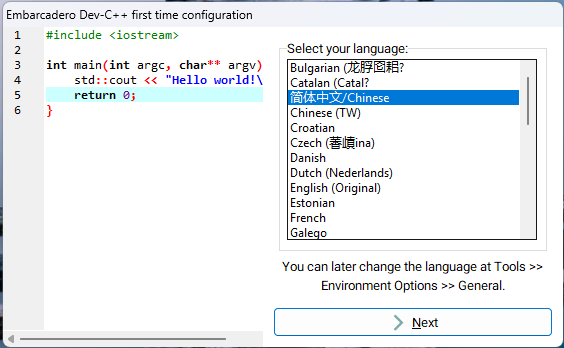
至此,安装完成,你可以直接写代码了。
左上角点击 文件 → 新建 → 源代码。
然后就可以开写了,比如写一个a+b问题
#include <bits/stdc++.h>
using namespace std;

int main() {
    long long a, b;
    cin >> a >> b;
    cout << a + b << '\n';
    return 0;
}
写完ctrl+s保存一下。(注意保存位置,不要随处乱丢,找个地方建个文件夹合理保存你的代码文件)
然后F9编译,F10运行(或者直接按F11编译+运行一键解决)
6.2 其他设置
设置 C++17
打开 工具 → 编译选项,在编译命令中加入:
-std=gnu++17可选:改用更新的 GCC
-
回到第三章安装好MinGW。
-
打开
工具 → 编译选项。 -
选择“按文件夹添加编译器”,文件夹选择第三章你解压的位置
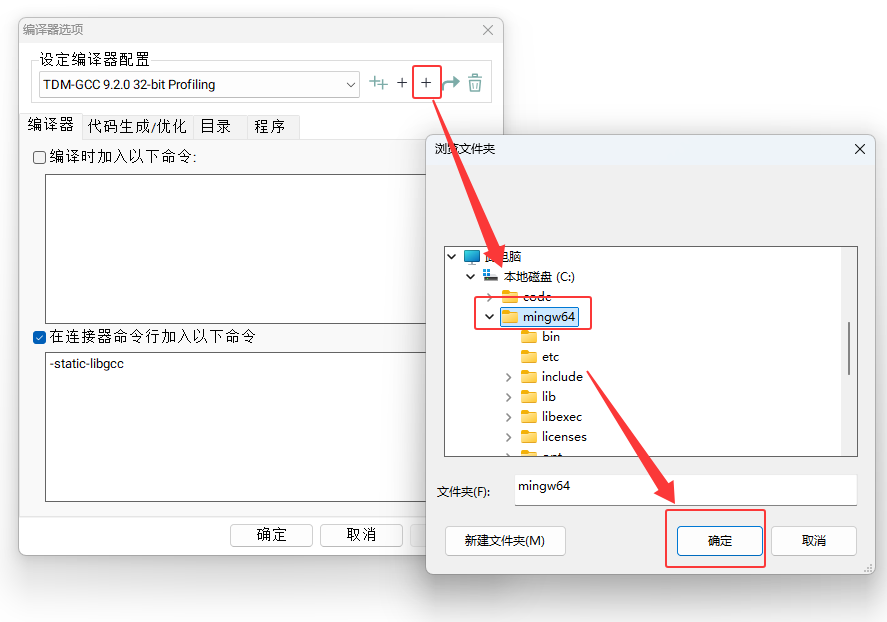
-
如果添加的编译器 配置没有名字可以点上图加号右侧重命名按钮命名。
-
选择新添加的编译器配置即可。